
PlayStation 5 Ethernet-poort: Alles wat je moet weten (2026 gids)
De PlayStation 5 (PS5) beschikt over een ingebouwde Ethernet-poort waarmee je je console direct bekabeld met internet verbindt. Dit zorgt voor een snellere, stabielere en lag-vrije verbinding vergeleken met wifi – essentieel voor online gaming en downloads.
In deze gids ontdek je alles over de PS5 LAN-poort, snelheid, voordelen en tips voor optimale prestaties.
Heeft de PlayStation 5 een Ethernet-poort?
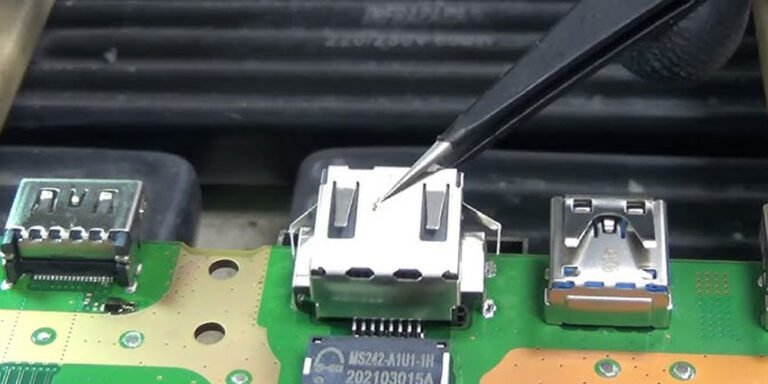
Ja, de PlayStation 5 heeft standaard een Ethernet-poort aan de achterkant van de console.
Deze poort maakt het mogelijk om je PS5 direct aan te sluiten op je router of modem via een netwerkkabel (LAN).
👉 Locatie:
- Achterkant van de PS5
- Naast HDMI en USB-poorten
Hoe snel is de Ethernet-poort van de PS5?
De Ethernet-poort van de PS5 ondersteunt:
- 10BASE-T
- 100BASE-TX
- 1000BASE-T (Gigabit Ethernet)
👉 Dit betekent:
- Maximale snelheid: 1 Gbps (1000 Mbps)
- Praktisch haalbaar: ± 900–950 Mbps
Voor de meeste internetverbindingen is dit ruim voldoende en geen bottleneck.
Waarom Ethernet beter is dan WiFi op PS5
Hoewel de PS5 ook WiFi 6 ondersteunt, kiezen veel gamers voor kabel:
Voordelen van Ethernet:
- ⚡ Lagere latency (belangrijk voor online gaming)
- 📶 Stabielere verbinding
- 🚀 Snellere downloads
Een bekabelde verbinding is vooral ideaal voor:
- Call of Duty / Warzone
- FIFA / EA Sports FC
- Fortnite
- Grote game downloads & updates
Welke Ethernet-kabel heb je nodig voor PS5?
Voor de beste prestaties gebruik je:
- Cat5e kabel → voldoende voor 1 Gbps
- Cat6 kabel → beter & toekomstbestendig
- Cat6a → premium optie (voor hogere snelheden in toekomst)
👉 Tip: Ga minimaal voor Cat6 voor optimale stabiliteit.
Hoe sluit je Ethernet aan op de PS5?
Volg deze stappen:
- Steek de Ethernet-kabel in de PS5
- Verbind met je router/modem
- Ga naar:
- Instellingen
- Netwerk
- Instellingen → Internetverbinding instellen
- Kies: Gebruik LAN-kabel
Klaar! 🎮
Veelvoorkomende problemen (en oplossingen)
❌ PS5 herkent Ethernet niet
- Check kabel
- Test andere routerpoort
- Herstart PS5
- Gebruik Cat6 kabel
- Controleer router (Gigabit-poorten nodig)
- Test andere kabel
❌ Verbinding valt weg
- Firmware update PS5
- Router reset
- Andere LAN-poort proberen
Conclusie: is Ethernet op PS5 de moeite waard?
Ja, absoluut.
De Ethernet-poort van de PlayStation 5 levert:
- Maximale stabiliteit
- Snellere downloads
- Betere game prestaties
👉 Voor serieuze gamers is een bekabelde verbinding eigenlijk een must.